

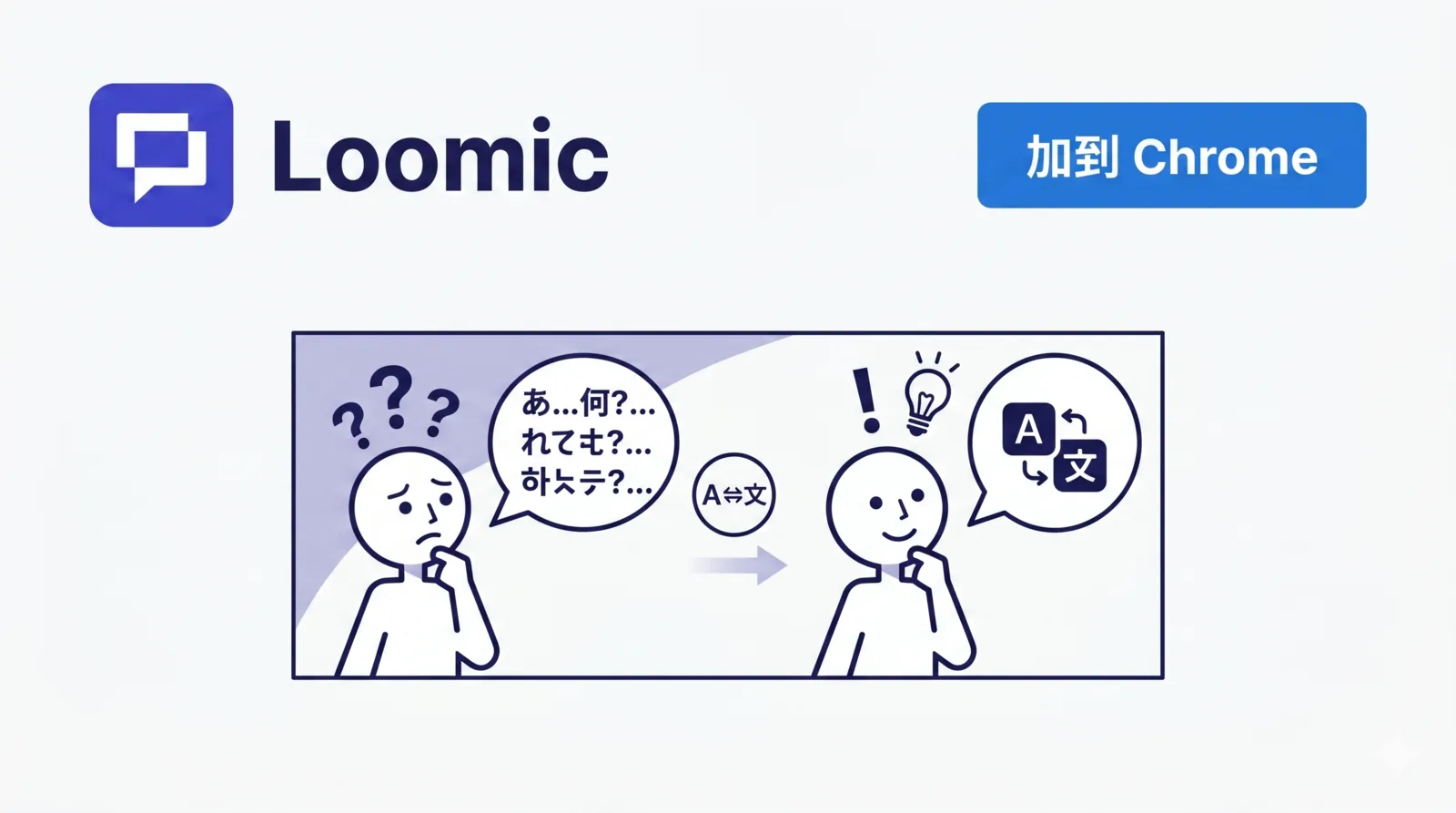
為什麼用擴充功能,而不是截圖翻譯
追原文漫畫時,最累的不是看不懂,而是流程:截圖、貼到翻譯工具、切回頁面、再翻下一頁。一兩格還好,整話追下來節奏全被打斷。
瀏覽器擴充功能的做法不一樣:它直接在你正在看的漫畫頁面上翻譯,把譯文嵌回原本的對話框,你只要繼續往下讀。下面用 3 步帶你裝好 Loomic。
3 步驟開始用 Loomic
- 從 Chrome 線上應用程式商店安裝 Loomic 擴充功能。
- 打開支援的漫畫網站,登入你的 Loomic 帳號。
- 按一下 Loomic 的翻譯按鈕,就能用自己的語言即時往下讀。
就這樣,不用截圖、不用貼到別的工具、不用一直切分頁。
支援哪些瀏覽器
Loomic 擴充功能支援 Chromium 系列瀏覽器,包含 Google Chrome、Microsoft Edge 與 Brave。
翻譯怎麼算、可以先試嗎
- 擴充功能的翻譯是即時顯示在頁面上,不會另存成翻譯後的圖片檔。
- 可以先用免費額度試讀,確認效果與支援的網站再決定。
小提醒
漫畫的排版千變萬化,遇到密集文字、特殊字型、音效字或解析度較低的畫面,翻譯效果可能會有落差,這部分我們持續在改善。