

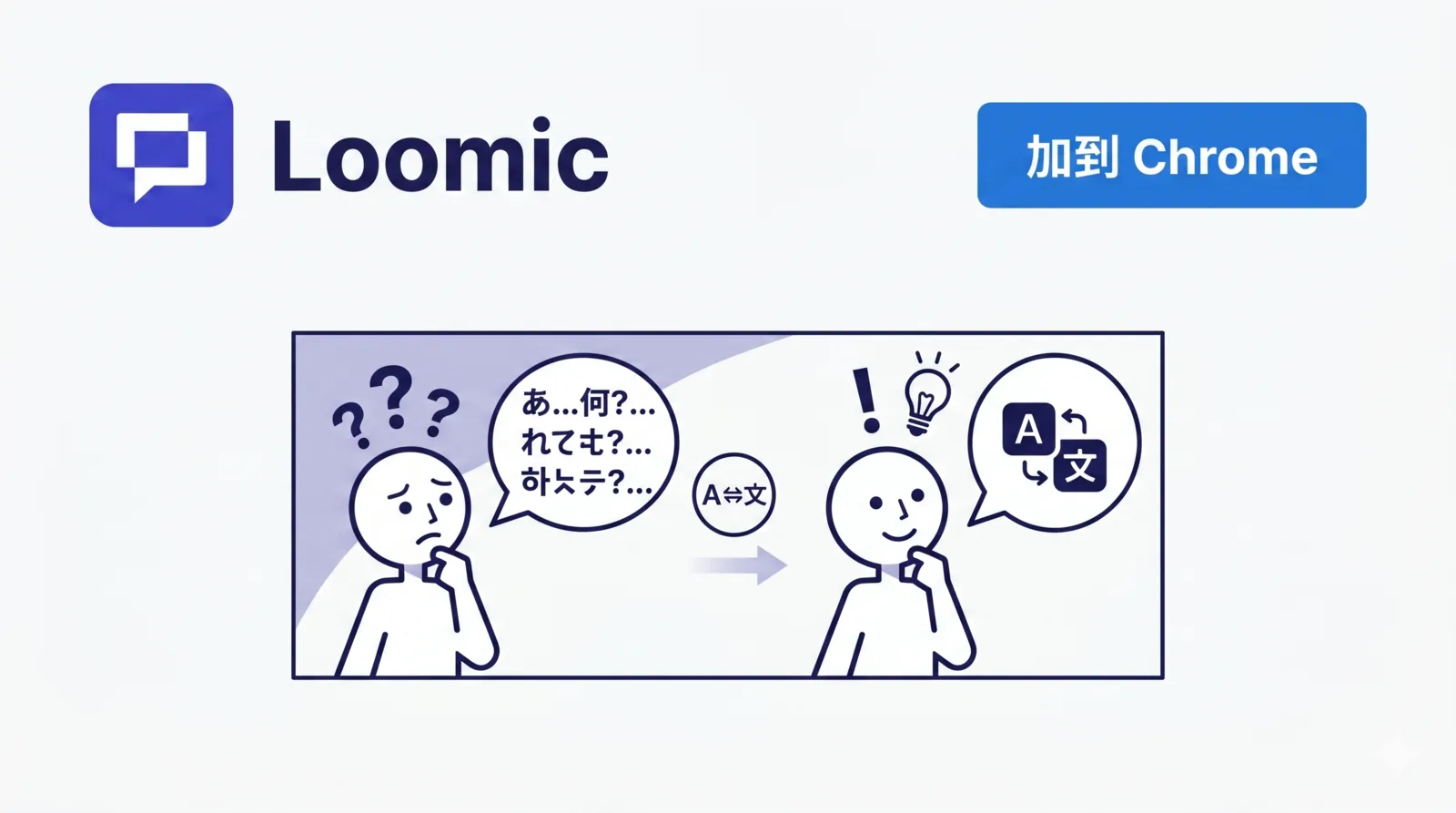
なぜスクショ翻訳ではなく拡張機能なのか
韓国のウェブトゥーンや英語のコミックを原語で追うとき、いちばん面倒なのは言語そのものよりも作業の流れです。ページをスクショして、翻訳ツールに貼り付けて、また戻る。1〜2コマならまだしも、1話まるごとだと読むリズムが完全に途切れます。
ブラウザ拡張機能の仕組みは違います。いま読んでいるマンガのページ上で直接翻訳し、訳文を元のフキダシに戻すので、そのままスクロールを続けるだけ。ここではLoomicを3ステップで使い始める方法を紹介します。
Loomicを使い始める3ステップ
- Chromeウェブストアから Loomic 拡張機能をインストールする。
- 対応しているマンガサイトを開き、Loomicアカウントにログインする。
- Loomicの翻訳ボタンをクリックすれば、自分の言語でそのまま読み進められる。
これだけ。スクショも、別ツールへの貼り付けも、タブの切り替えもいりません。
対応ブラウザ
Loomic拡張機能は、Google Chrome・Microsoft Edge・Brave などの Chromium 系ブラウザに対応しています。
翻訳のカウントと、まず試せるか
- 拡張機能の翻訳はページ上にリアルタイムで表示され、別の翻訳済み画像として保存されることはありません。
- まずは無料クレジットで試して、品質や対応サイトを確認してから決められます。
正直なお願い
マンガのレイアウトは本当に多種多様です。文字が密集した場面、装飾的なフォント、効果音、解像度の低いページなどでは結果にばらつきが出ることがあります。この点は継続的に改善しています。