
為什麼用擴充功能,而不是截圖翻譯
追原文漫畫時,最累的不是看不懂,而是流程:截圖、貼到翻譯工具、切回頁面、再翻下一頁。一兩格還好,整話追下來節奏全被打斷。
截圖翻譯還有一個比較少人注意到的問題:一般翻譯工具回給你的是「一堆散掉的句子」。字是看懂了,但哪句話是誰講的、哪個對話框先讀、分鏡的順序是什麼,全部不見了。漫畫有很大一部分的訊息藏在排版裡,把文字抽出來變成一段文字牆,等於把那部分丟掉。
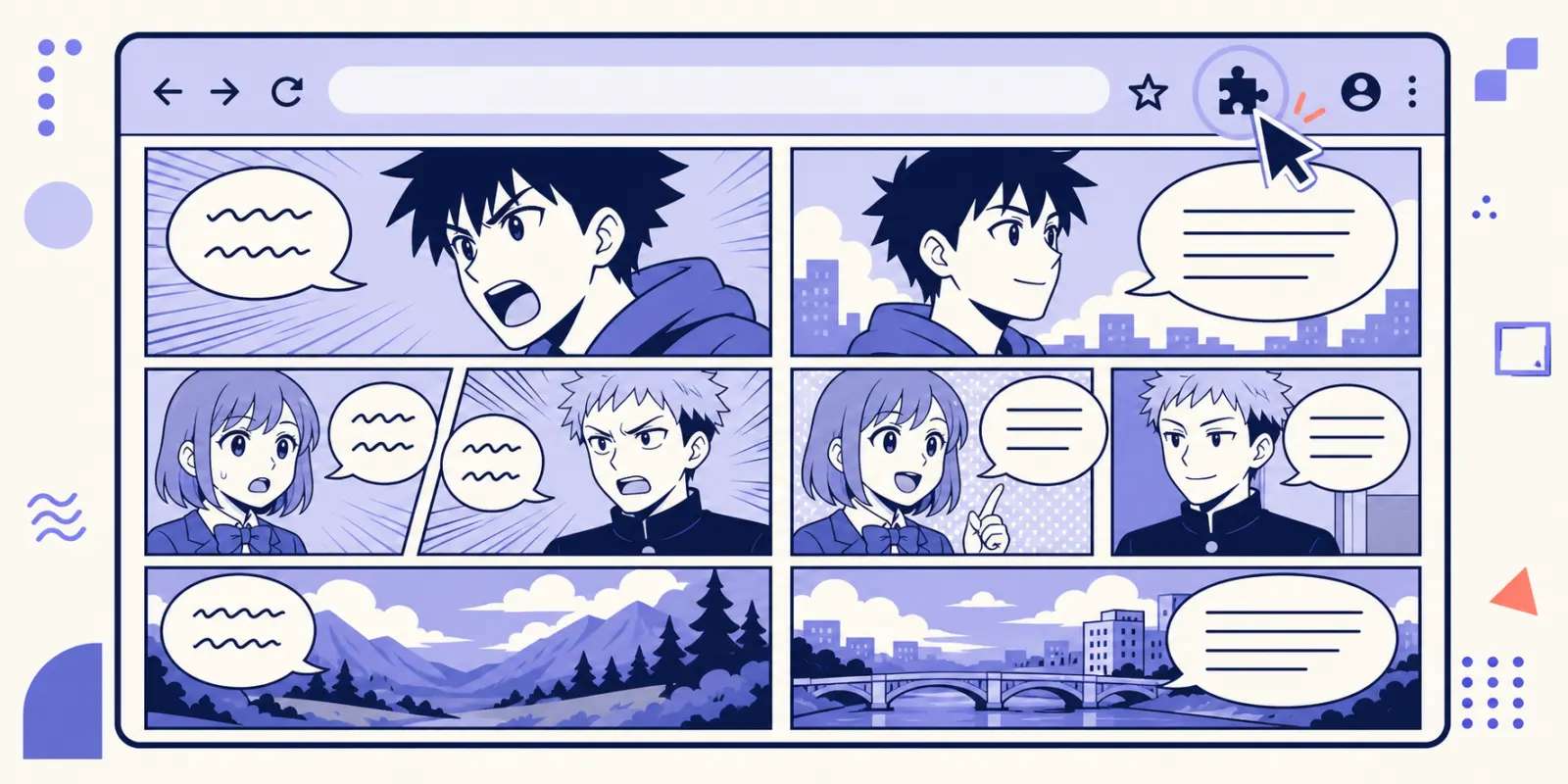
瀏覽器擴充功能的做法不一樣:它直接在你正在看的漫畫頁面上翻譯,把譯文嵌回原本的對話框,對白會留在講話的那個角色身上,你只要繼續往下捲。下面用 3 步帶你裝好 Loomic,也順便說清楚它背後在做什麼、以及目前還做不好的地方。
擴充功能到底對頁面做了什麼
「翻譯這一頁」這句話其實包了很多工。Loomic 對每張圖會跑一段流程:
- 偵測對話框——先找出頁面上哪些區域是對白,而不是把整張圖當成一大塊文字。
- 覆蓋原文——只覆蓋日文所在的那塊區域,而不是把整個對話框蓋一塊底色上去。
- 鋪上底色——覆蓋的區域會生成與周圍相襯的紋理,讓網點、漸層與線稿在新字後方自然接續。
- 匹配字型——挑選讀起來接近原本對話框感覺的字型,而不是套一個系統預設字。
- 重新嵌字——把譯文排進對話框「實際的形狀」裡。
這就是為什麼成品看起來像一頁漫畫,而不是一頁漫畫外加一排字幕。這也說明了漫畫翻譯為什麼比翻一個網頁難:文字是「畫」在圖裡的,所以譯文只能疊在上面,而不是把原文換掉。
3 步驟開始用 Loomic
第 1 步——安裝擴充功能
從 Chrome 線上應用程式商店安裝 Loomic 擴充功能。Chrome 預設會把新裝的擴充功能收在網址列右邊的拼圖圖示裡,記得把 Loomic 釘選出來——你每一話都會用到它。
第 2 步——登入並設定語言
打開擴充功能、登入你的 Loomic 帳號。翻譯目標語言就設在這裡:Loomic 支援 30 種以上語言,建議開始讀之前先設好繁體中文,不要翻到一半才發現設錯。完整清單可以看支援語言頁面。
第 3 步——打開支援的頁面按翻譯
在相容的漫畫網站打開一話,按一下 Loomic 的翻譯按鈕。譯文會直接嵌回你眼前這頁的對話框,你繼續往下捲就好。
就這樣,不用截圖、不用貼到別的工具、不用一直切分頁。
支援哪些瀏覽器
Loomic 擴充功能支援 Chromium 系列瀏覽器,包含 Google Chrome、Microsoft Edge 與 Brave。因為它是瀏覽器擴充功能,所以主要活在桌機瀏覽器上:沒有 iOS 版本,非 Chromium 核心的瀏覽器也不支援。
什麼會被保存、什麼不會
這點常被誤會,所以直接講白:擴充功能是把譯文即時顯示在頁面上,不會另存成翻譯後的圖片檔。翻譯在頁面上發生,內容也不會被保存下來。
如果你要的是「可以留下來的成品」——一整資料夾翻好的頁面——那擴充功能就不是對的工具。手邊已經有圖檔的話,請用 loomic.io 上的網頁上傳工具。在那裡上傳的檔案只有你自己看得到,用途也限定在個人學習或研究。
Credit 額度怎麼算
Loomic 採 Credit 額度制,分成 Free、Lite、Plus、Pro 四種方案。翻譯一張圖片通常消耗 1 Credit;如果是對話框特別多、文字量特別大、尺寸特別誇張的複雜頁面,可能會多花一些。
換算下來,一話大概就是「頁數」那麼多 Credit,再加上幾頁比較忙的額外開銷。Free 方案本身含免費額度,所以評估任何漫畫翻譯工具最合理的方式,就是拿去翻你自己在追的作品,而不是看別人挑好的示範圖。各方案內容可以看價格方案。
自動翻譯目前還做不好的地方
漫畫的排版千變萬化,與其假裝沒有短處,不如把難題講清楚。以下情況效果通常會比較弱:
- 手繪音效字。 那些大大的擬聲字是「畫」上去的,常常跨過分格線、繞著人物變形。它本身就是畫的一部分,不是蓋在畫上的字;要翻譯則常常得生出一個中文裡根本沒有的狀聲詞。
- 對話框外的文字。 邊角的旁白框、招牌、塞在角色頭旁邊的手寫吐槽——這些沒有清楚框線的文字,偵測難、擺放也難。
- 超密的頁面。 一頁十幾個互相重疊的小框,留給嵌字的空間非常有限;中文譯文如果比日文原句佔更寬,就得縮小才塞得下。
- 網點很重、背景很細的畫面。 純白對話框很容易接,但要讓鋪上的底色接住網點漸層或人群場景,破綻就容易看得出來。
- 特殊的直書排版。 日文本來就是由上往下、由右往左,一般對白還好,但刻意做成弧形、散開的直書文字,閱讀順序真的很難判斷。
- 解析度偏低的圖。 文字辨識只能靠拿到的像素工作,圖太小或壓縮太兇,區分近似字的細筆畫就沒了。
這些不是 Loomic 獨有的問題,而是整個領域現在的位置。我們會持續改善,但你對自動翻譯合理的期待應該是「讀得順、而且馬上就有」,而不是「和專業在地化版本分不出來」。
按了沒反應?先檢查這幾項
在懷疑壞掉之前,先把明顯的排除掉:
- 你在的是有支援的漫畫網站嗎?擴充功能只會在它認得的網站上動作。
- 你登入了嗎?翻譯需要帳號。
- 方案裡還有剩餘額度嗎?
- 頁面圖片載完了嗎?很多漫畫閱讀器是往下捲才載入圖片,圖還沒出現就無從翻起。
- 瀏覽器是 Chromium 系的嗎?擴充功能在該網站上有啟用嗎?
擴充功能 vs 網頁上傳工具,你要哪一個
兩個都存在,是因為它們解的是不同的問題:
| 面向 | Chrome 擴充功能 | 網頁上傳工具 |
|---|---|---|
| 用在哪裡 | 你正在看的漫畫頁面上 | loomic.io,上傳你的檔案 |
| 適合誰 | 邊看邊追連載 | 手邊已經有圖檔的人 |
| 產出 | 即時嵌回頁面,不留存檔 | 可自行留存的翻譯結果 |
| 前置作業 | 裝一次擴充功能 | 免安裝 |
如果你是在相容的網站上追連載,擴充功能順很多;如果你有自己的圖檔、而且想要留下成品,就走上傳。
合法閱讀也是設定的一部分
漫畫是有著作權的作品,換一個閱讀工具並不會改變這件事。請在官方、有授權的平台上使用擴充功能——日本出版社自己就經營了不少免費合法的網頁服務,很多作品在日本上架當天就能看,我們整理在日本漫畫網站推薦。至於沒有授權的盜版聚合站,不論是法律面還是裝置安全面都是另一回事,我們在生肉漫畫網站安全嗎講得更直接。
上傳工具也一樣:那是給你自己的檔案用的,限個人學習或研究,檔案只有你看得到,Loomic 也不支援把翻譯後的頁面散布出去。
什麼時候擴充功能就不夠用了
「讀得懂」和「做出一個在地化版本」是兩件事。如果你是靠漫畫吃飯的——出版社、有授權的在地化團隊、要交件給客戶的工作室——即時嵌在頁面上的翻譯並不是可交付的成品。這時候該用的是另一個產品 Loomic Studio:分層 PSD 匯出、團隊共用術語表、兩階段人工審校,以及商用授權。
其他只是想趕快看下一話的人,擴充功能就是全部的設定了。
常見問題
Loomic 擴充功能支援哪些瀏覽器?
Chromium 系列:Google Chrome、Microsoft Edge、Brave。它是桌機瀏覽器擴充功能,沒有 iOS 版,非 Chromium 核心也不支援。
翻譯結果會存成圖檔嗎?
不會。翻譯即時發生在頁面上,不會另存成翻譯圖檔。想要能留存的成品,請用 loomic.io 的網頁上傳工具處理你自己的圖片。
一話大概要多少 Credit?
大致上一張圖 1 Credit,所以差不多等於頁數;文字量特別大或對話框特別多的頁面會再多一點。
可以先試再付費嗎?
可以,Free 方案含免費額度。拿你平常在追的作品翻幾頁再決定——這比看任何評測(包括這一篇)都準。
為什麼某一頁的效果特別差?
幾乎都是上面那幾種難題之一:手繪音效字、對話框外的文字、超密的頁面,或是解析度偏低的圖。乾淨對話框裡的乾淨對白是最簡單的狀況,其他都在光譜上。